


Vì sao iPhone sạc chậm sau 80%? Những điều cần kiểm tra
Phân biệt sạc chậm tự nhiên, tối ưu hóa sạc, giới hạn sạc và tạm dừng do nhiệt độ; xem dấu hiệu và bước kiểm tra phù hợp trên iPhone.
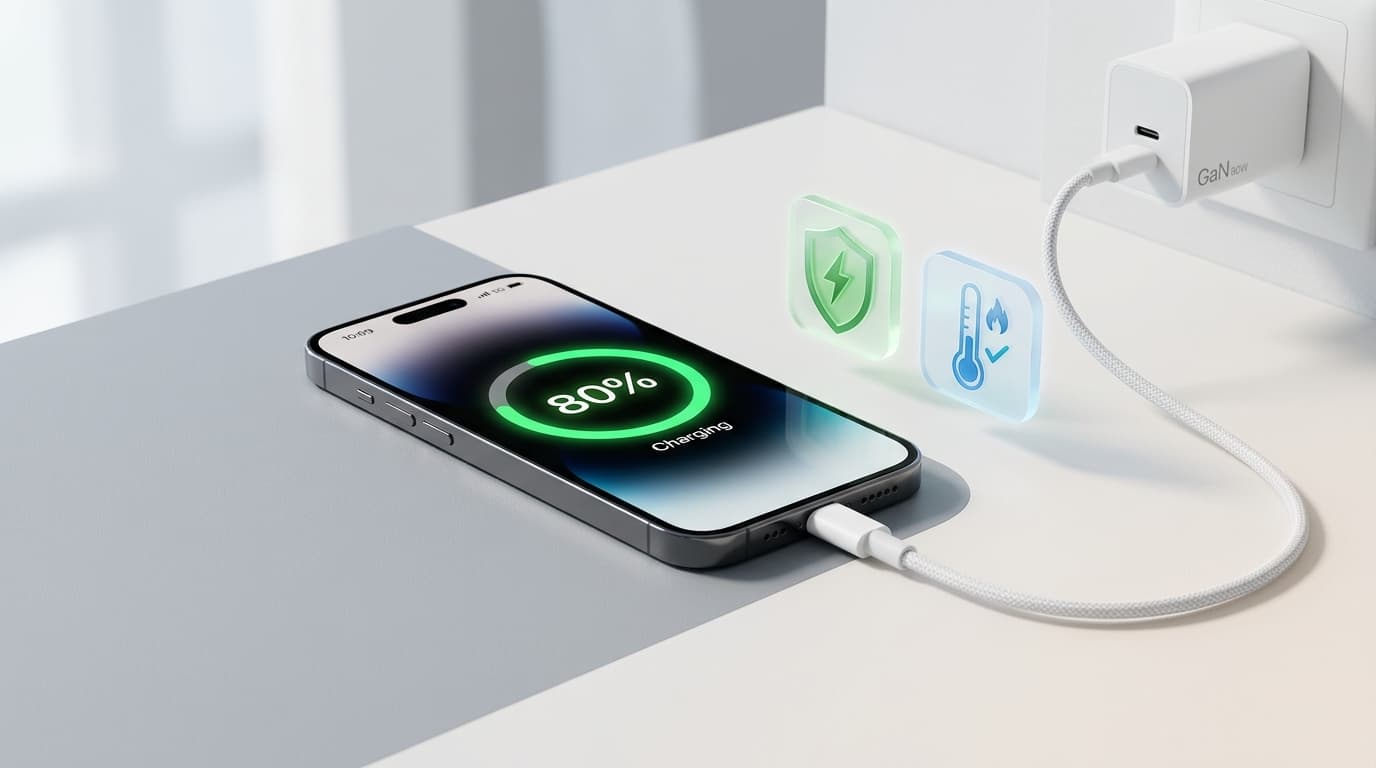
Pin chậm lại hoặc dừng gần 80% có thể do cơ chế sạc, cài đặt giới hạn hoặc nhiệt độ. Hãy xem pin còn tăng không, có thông báo nào xuất hiện và giới hạn sạc đang đặt ở đâu trước khi kết luận có lỗi.
| Tình huống | Dấu hiệu | Kiểm tra và bước tiếp theo |
|---|---|---|
| Sạc chậm tự nhiên | Phần trăm pin vẫn tăng nhưng chậm hơn sau khoảng 80%. | Apple mô tả pin lithium-ion sạc nhanh đến khoảng 80%, rồi giảm tốc độ dòng điện. Điều này phù hợp với cơ chế được mô tả trong tài liệu pin Apple, nhưng không tự nó loại trừ mọi nguyên nhân khác. |
| Sạc pin được tối ưu hóa | Có thông báo về thời gian hoàn tất sạc. | Tính năng có thể trì hoãn phần sạc còn lại khi iPhone dự đoán máy sẽ được cắm lâu. Xem thông báo; nếu cần đầy pin sớm, dùng lựa chọn “Sạc bây giờ” khi thông báo cung cấp. Xem hướng dẫn Apple về tối ưu hóa sạc. |
| Giới hạn sạc | Máy dừng gần mức giới hạn đã chọn. | Trên iPhone 15 trở lên, xem Cài đặt > Pin > Sạc để kiểm tra Giới hạn sạc (80–100% trong hướng dẫn Apple); máy dừng gần mức chọn và đôi khi vẫn sạc đến 100%. Sạc pin được tối ưu hóa chỉ khả dụng khi giới hạn đặt ở 100%. Tên và tùy chọn có thể khác theo phiên bản iOS. Chi tiết từ Apple. |
| Tạm dừng do nhiệt độ | Có thông báo “Đang dừng sạc” hoặc cảnh báo nhiệt độ. | Nóng hoặc lạnh có thể làm chậm hay dừng sạc. Với thông báo tạm dừng, kiểm tra điều kiện nhiệt độ và chuyển thiết bị cùng bộ sạc đến nơi phù hợp hơn. Chỉ khi xuất hiện cảnh báo nhiệt độ toàn màn hình, làm theo hướng dẫn Apple: tắt máy, chuyển đến nơi mát tránh nắng và để máy hạ nhiệt. Hướng dẫn nhiệt độ của Apple. |
Kiểm tra cài đặt sạc
Trên iPhone 15 trở lên, mở Cài đặt > Pin > Sạc để xem Giới hạn sạc và Sạc pin được tối ưu hóa. Giới hạn có các mức từ 80% đến 100% trong hướng dẫn Apple; tùy chọn và giao diện có thể thay đổi theo iOS. Mức dừng có thể gần giới hạn đã chọn chứ không nhất thiết chính xác tuyệt đối; đôi khi iPhone sạc đến 100%.
Trên iPhone 14 trở về trước, mở Cài đặt > Pin > Tình trạng pin & Sạc để kiểm tra Sạc pin được tối ưu hóa. Nhánh Giới hạn sạc ở trên áp dụng cho iPhone 15 trở lên. Nếu có thông báo thời gian hoàn tất, bạn có thể dùng “Sạc bây giờ” khi cần sạc đầy sớm. Không nên mặc định tắt tính năng tối ưu hóa: Apple lưu ý việc tắt có thể làm tăng hao mòn pin. Hướng dẫn Apple.
Nếu iPhone thật sự không sạc
Nếu pin không tăng hoặc máy báo lỗi phụ kiện, hãy kiểm tra dây và củ sạc có hư hỏng không, các kết nối đã chắc chưa, và thử ổ điện khác. Ngừng sử dụng phụ kiện hư hỏng. Khi có cảnh báo phụ kiện, Apple hướng dẫn thử cáp hoặc bộ sạc khác phù hợp. Việc đổi phụ kiện chỉ giúp kiểm tra khả năng sự cố nằm ở phụ kiện; không xác định chắc lỗi ở cổng hay bộ sạc và không có nghĩa bạn cần mua mới. Nếu vẫn không sạc hoặc cần hỗ trợ, làm theo hướng dẫn khắc phục của Apple.
Nguồn Apple
- Pin lithium-ion và cơ chế sạc
- Giới hạn sạc và Sạc pin được tối ưu hóa
- Thiết bị quá nóng hoặc quá lạnh
- Nếu iPhone không sạc
Gợi ý phụ kiện sạc chuẩn & săn voucher Shopee
Để tránh tình trạng nóng máy khiến iPhone tự ngắt hoặc giảm dòng sạc qua mốc 80%, bạn nên dùng củ sạc và cáp sạc nhanh PD chuẩn MFi, tham khảo thêm bài so sánh cáp sạc nhanh Type-C 60W và 240W và lấy mã giảm giá tại kho voucher Shopee Thợ Săn Deal trước khi đặt hàng.
Câu Hỏi Thường Gặp (FAQs)
Tại sao iPhone luôn sạc chậm hơn rõ rệt sau mốc 80%?▾
Tính năng Sạc pin được tối ưu hóa khác gì Giới hạn 80%?▾
iPhone nóng lên khi sạc qua 80% có phải do cáp củ sạc kém chất lượng?▾
Sản Phẩm Được Nhắc Đến Trong Bài
Giá tốt tại Thợ Săn Deal • Giao hàng COD toàn quốc • Hỗ trợ đổi mới khi quay video mở hộp